Mac 将笔记本或 IPad 等设备作为拓展屏
使用场景与需求
作为一名 Mac + Windows 双系统用户,我的主力设备是 Mac,但偶尔仍需使用 Windows 系统,由于不想额外购置显示器,我一直在寻找将笔记本,Mac 扩展显示的解决方案。
众所周知,Mac 的高分辨率显示与 Windows 远程连接存在兼容性问题。经过多种远程软件的尝试,我发现这些方案通常面临两个主要问题:
- 显示模糊:Windows 无法正确识别 Mac 的高 HDPI 显示,导致画面缩放不正确
- 操作卡顿:为保证清晰度而提高传输分辨率后,延迟明显增加,影响使用体验
各类实现
我尝试过以下工具
- Todesk 支持拓展屏功能,付费价格高,且要求网络环境高
- Duet Display 付费,咸鱼上有便宜的付费方案,使用体验还不错
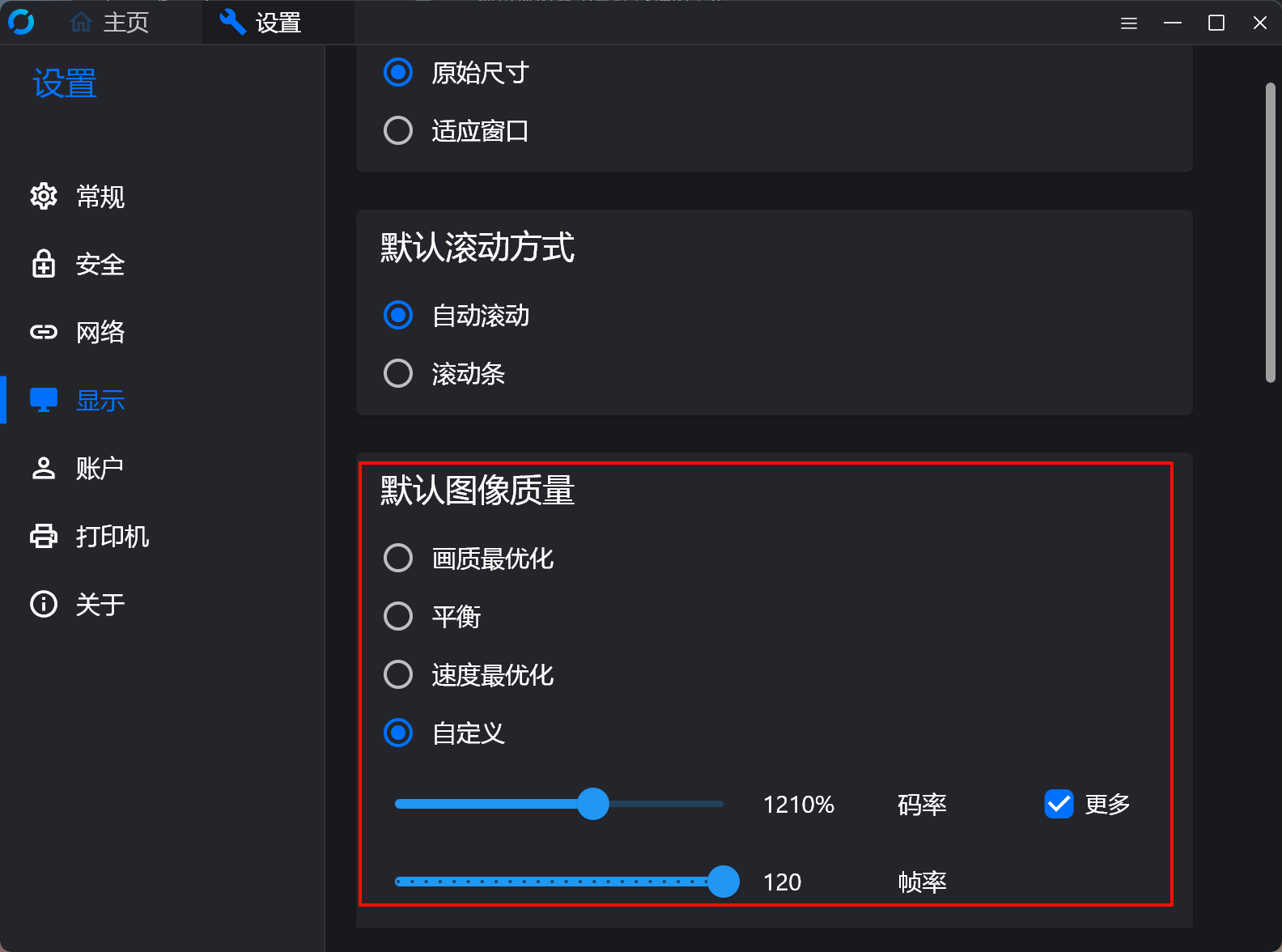
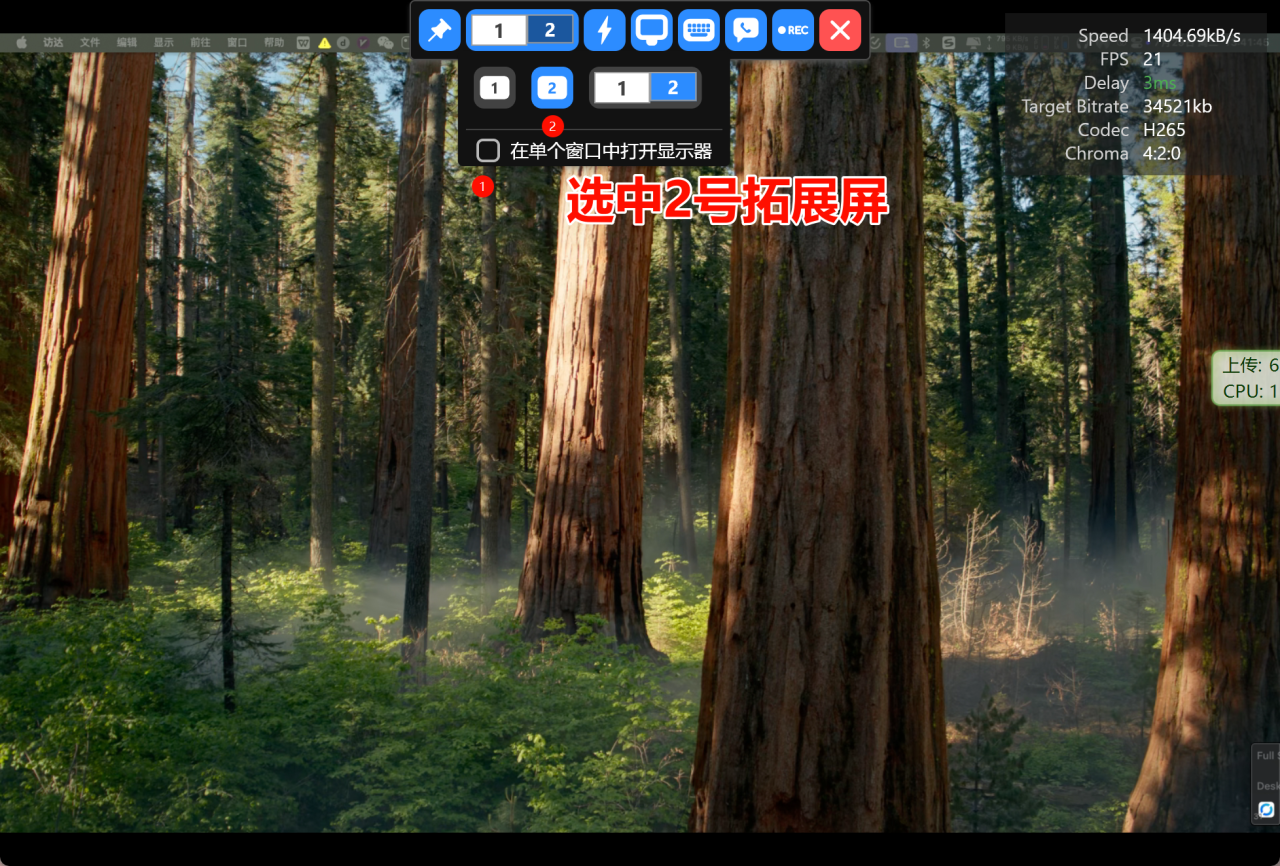
- RustDesk 自建的远程桌面,不支持拓展屏,但可以搭配 BetterDisplay Pro 新建虚拟屏,远程时连接虚拟屏从而实现拓展屏。支持自定义帧率和画质。
- Parsec 远程延迟高,需要自行进行组网,组网后使用体验第一梯队。但配置麻烦。
本文重点
在本篇文章中,我将详细介绍两种最具代表性的解决方案:
- 免费方案:RustDesk + BetterDisplay Pro 的组合配置
- 付费方案:Duet Display 使用指南和异常排查
这两种是我体验下来比较好的,两款软件画质也是差不多,后续我也会尝试 Parsec 组网。
设备信息
- Mac M4 系统 15.5 4K 60hz
- 笔记本 Win11 2K 120hz
RustDesk
这里不建议部署在服务器上,远程服务器延迟高。我们场景是在本地同网络下进行连接,所有这里在 Mac 上启动 RustDesk 服务端
PS: 这里不要使用 RustDesk 的 Docker compose,里面用到了 host 网络--net=host 仅在 Linux 上有效,在 Mac 中到导致无法正常连接服务器。以下是修改后的 Docker Compose
1 | services: |
启动 Rust Desk 服务器
1 | docker compose up -d |
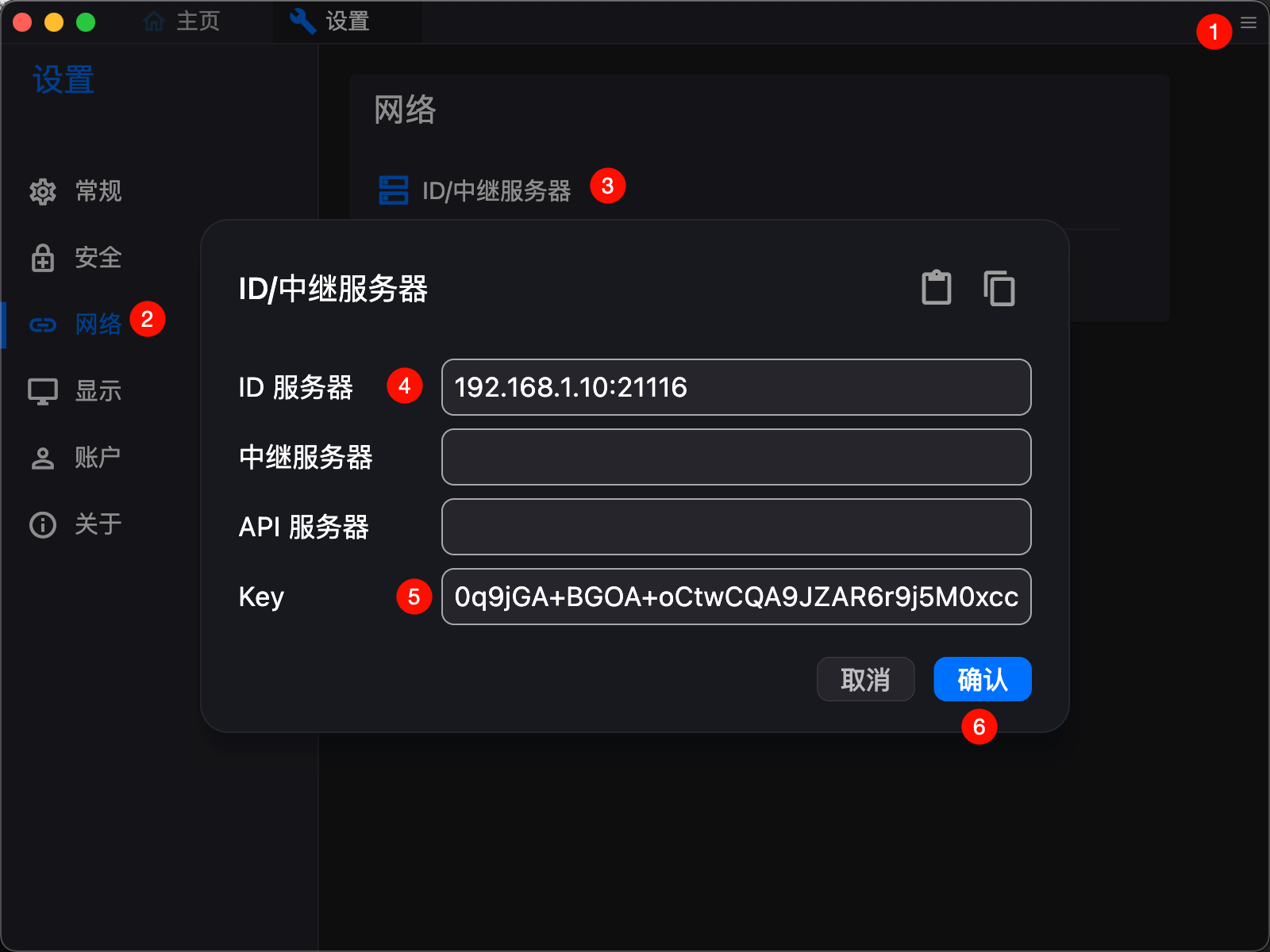
连接信息
密钥 Key
为了与您的自托管服务器建立加密连接,您需要输入其公钥。密钥通常在 hbbs 首次运行时生成,可以在工作目录 / 数据文件夹中的 id_ed25519.pub 文件中找到。
ID 服务器
{IP 或域名}:21116
示例
Mac 和 Win 都要进行同样的配置

BetterDisplay Pro 配置
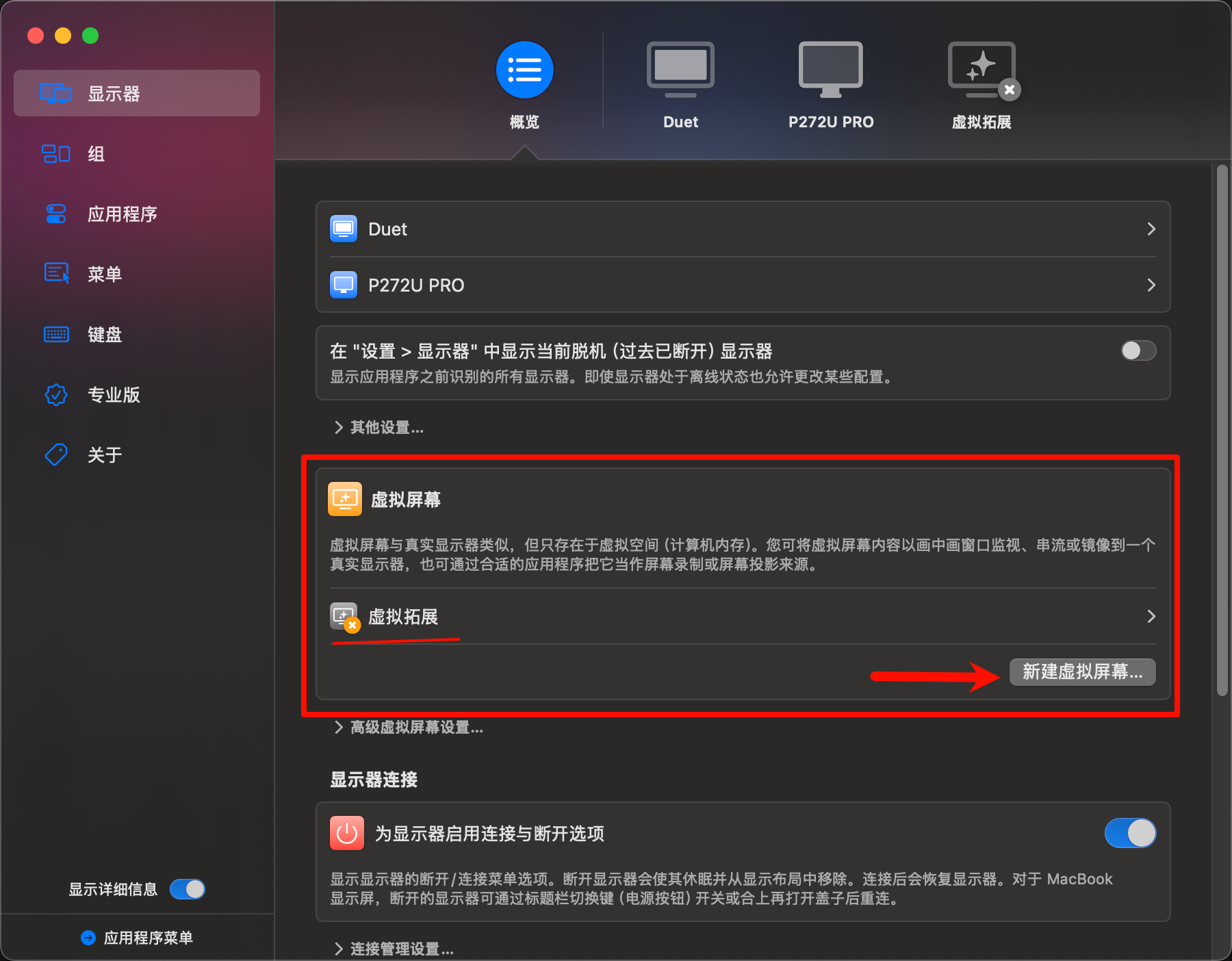
程序自行寻找资源安装
- 创建虚拟拓展屏
![PixPin_2025-07-29_13-23-34.png]()
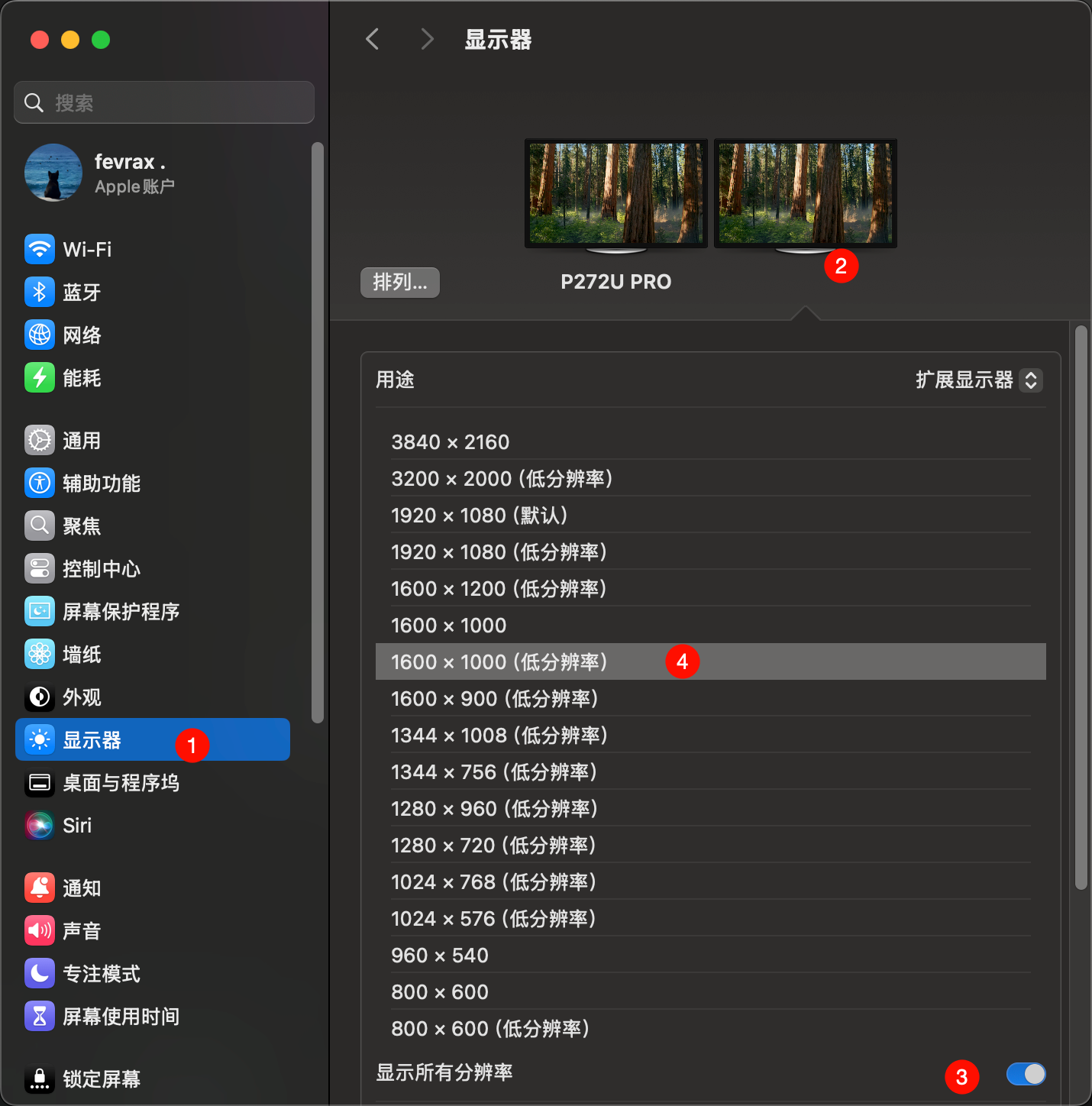
- 设置分辨率
![PixPin_2025-07-29_13-26-20.png]()
- 进入系统设置选择合适的分辨率
PS: 可以点击排列设置显示器左右顺序喔!![PixPin_2025-07-29_13-29-15.png]()

连接拓展屏
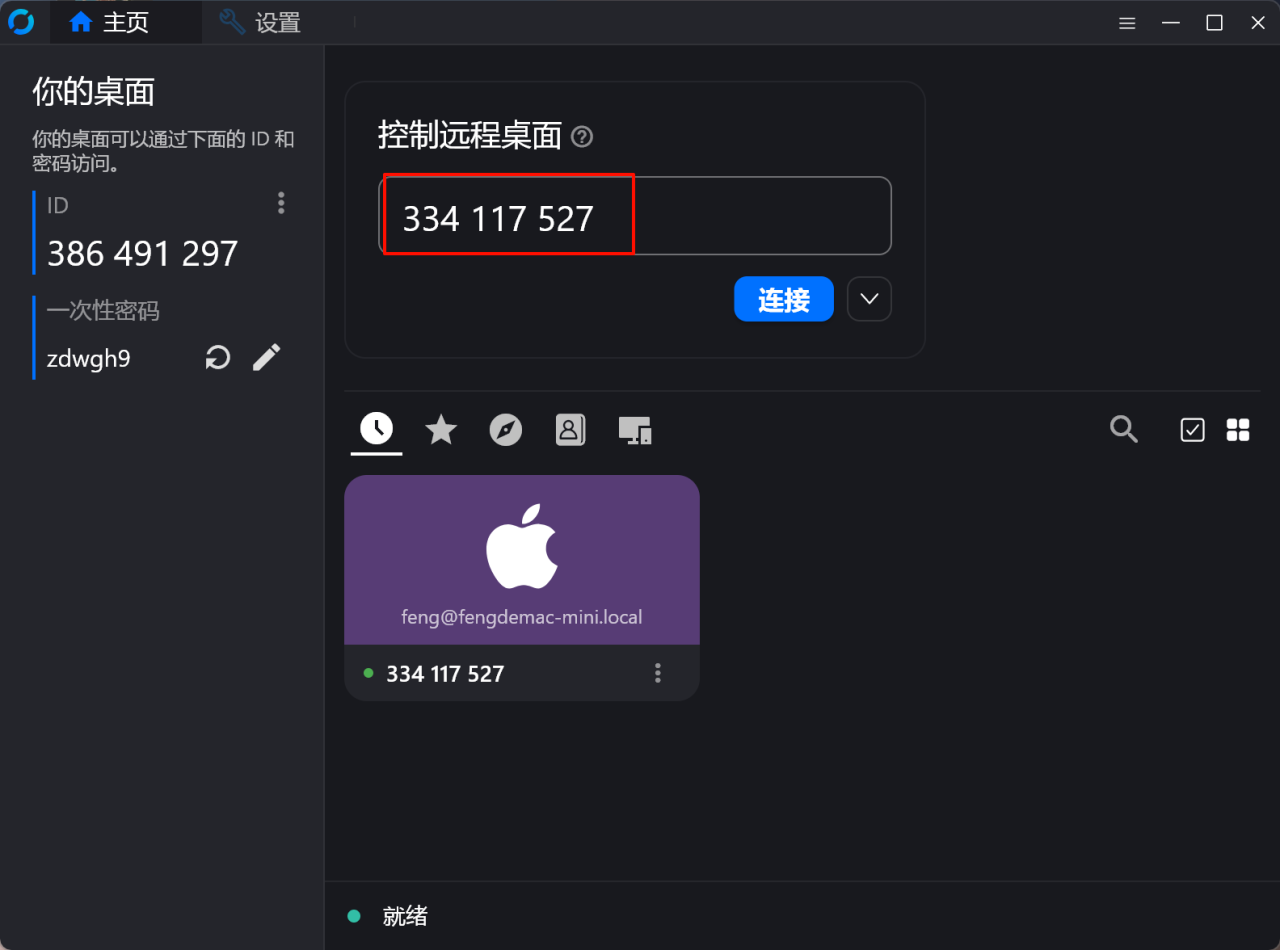
现在打开笔记本 Win11 RustDesk 进行连接 Mac
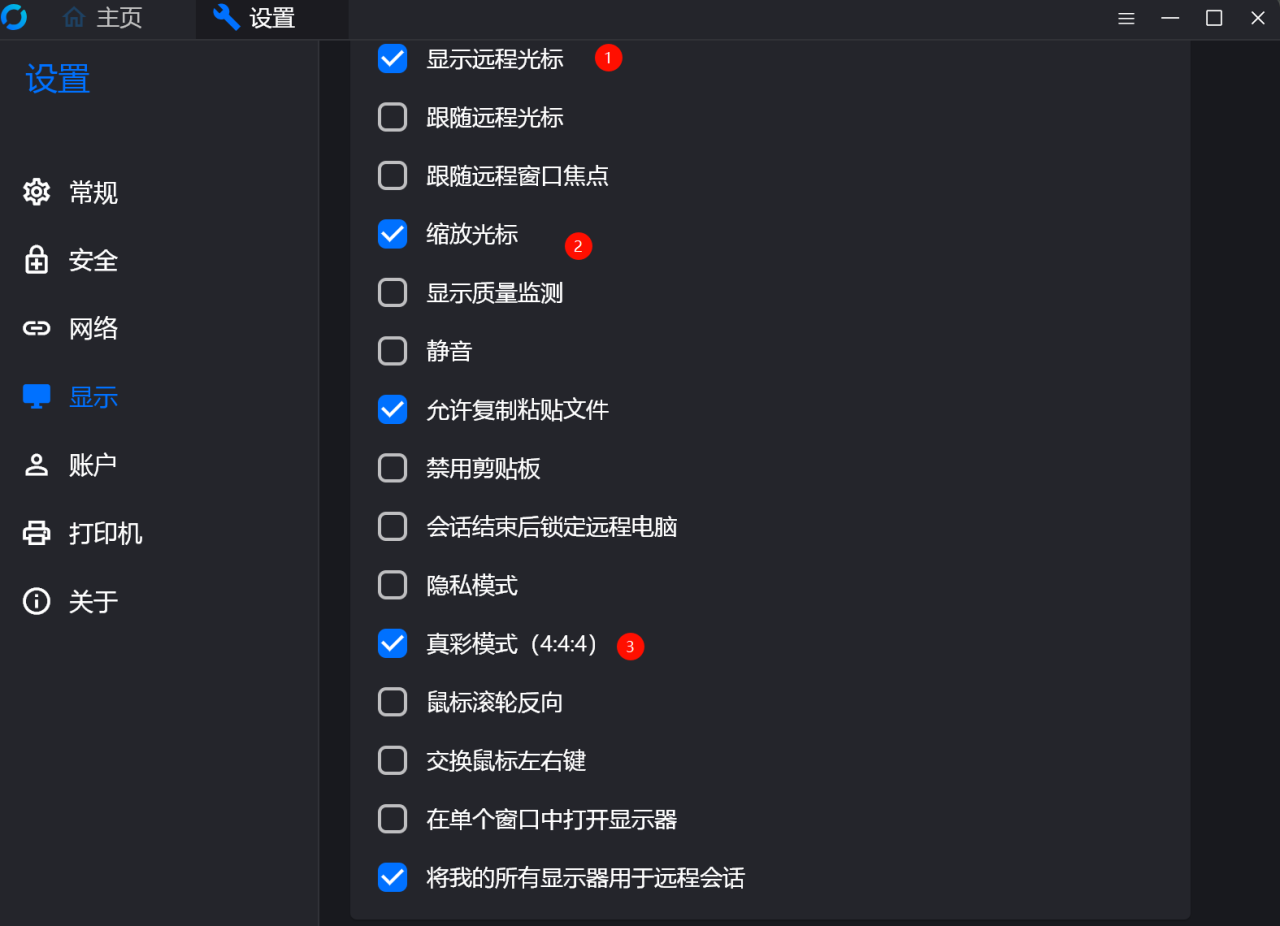
- 显示配置
画质自行调整![PixPin_2025-07-29_13-31-54.png]()
![0a4cce6f2251098fa84d6aa801e17489_720.png]()
- 连接 Mac 拓展屏
![7f0e57c09de4516ff36aaadde6e7b052_720.png]()
- 切换拓展屏
![61eff7f2dccd56efa39b2026cf6b1dd7_720.png]()
到此完成。
Duet Display
官网:Duet - Use Your Devices As A Second Display, Drawing Tablet, Remote Desktop, And More
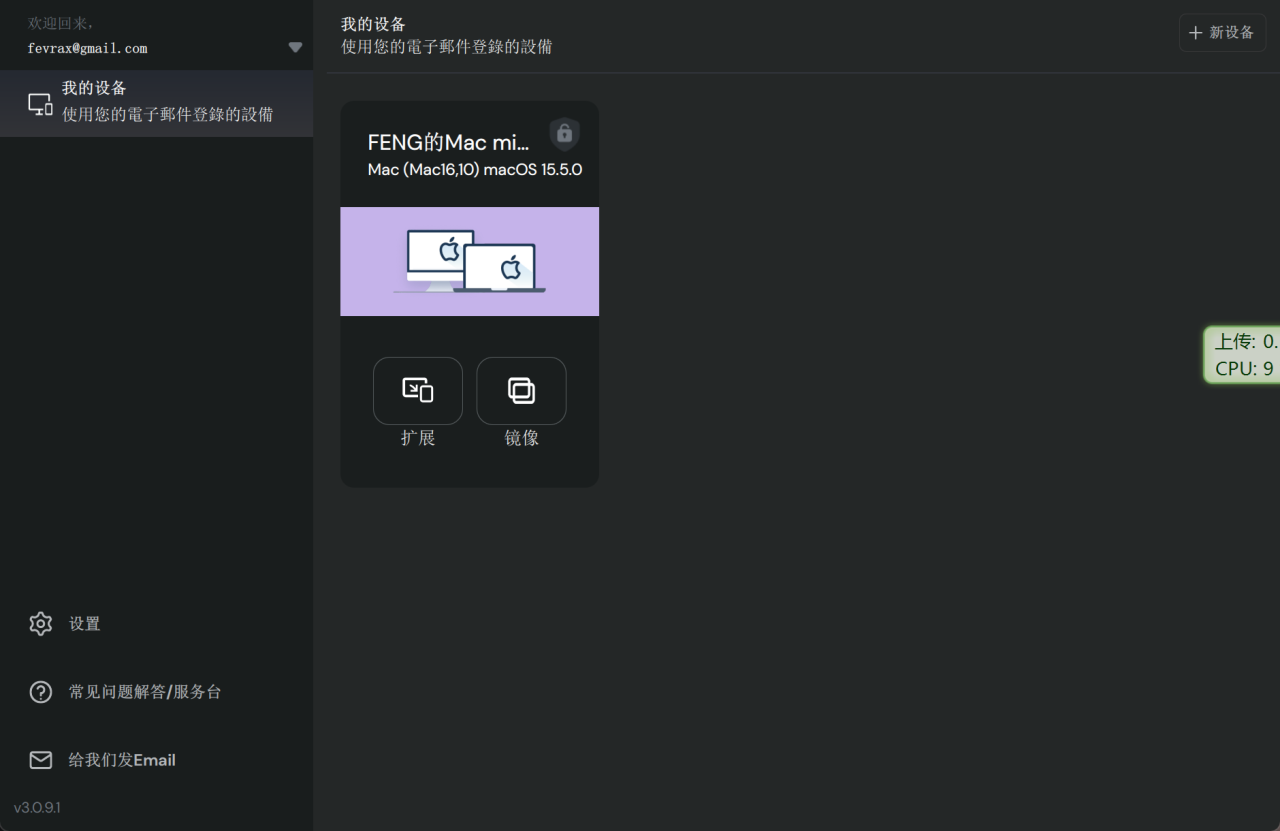
Mac 和 Win 都安装 Duet Display。
想要 win 作为 mac 的拓展屏则需要在 win 客户端点击拓展屏即可。
常见问题
此时你可能会遇到各种问题,接下来为您解答
1. 无法连接
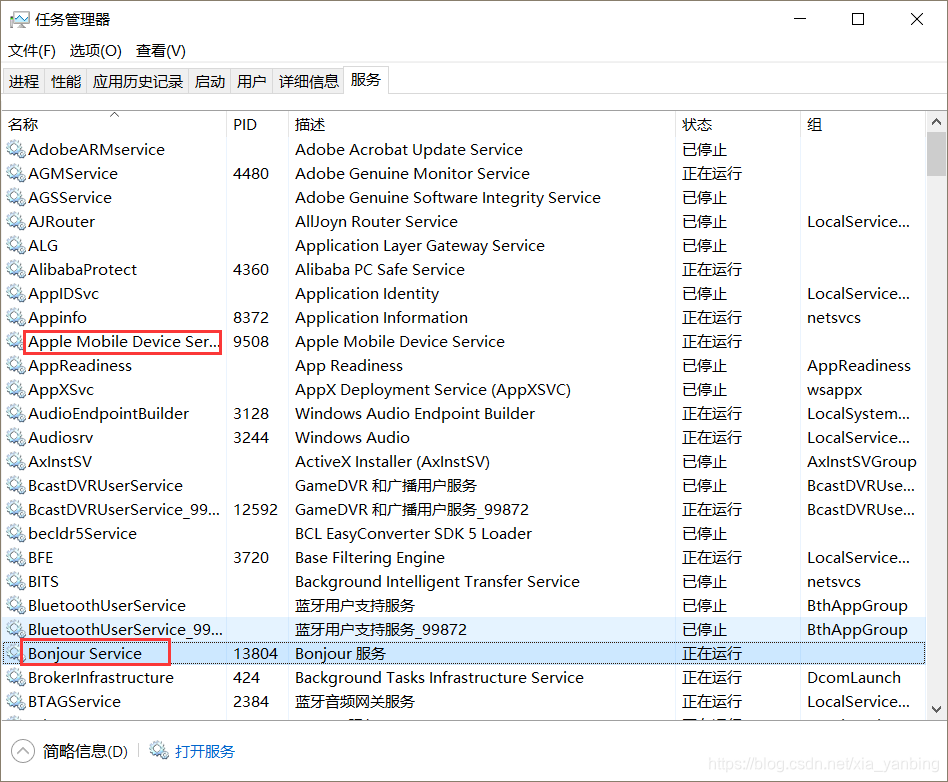
- 打开 windows 里面的服务页(在任务管理器里面)
- 分别开启两个服务 bonjour service 、 apple mobile device service (如果还是不行,可以尝试重启在配置)
![250729135046138.png]()
2. 成功连接但不出现远程界面
关闭你代理软件的 TUN 开关即可

- Thanks for your appreciation. / 感谢您的赞赏
 支付宝
支付宝 微信
微信